
KONEKSI KOMPUTER CLIENT-SERVER SID RETAIL
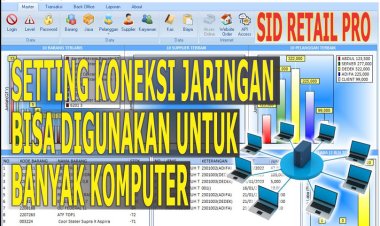
Koneksi komputer client-server, jIka toko Anda memiliki banyak counter kasir, tentu Anda harus melakukan koneksi software dengan satu database server dan bisa diakese oleh banyak komputer client
 iyant
iyant
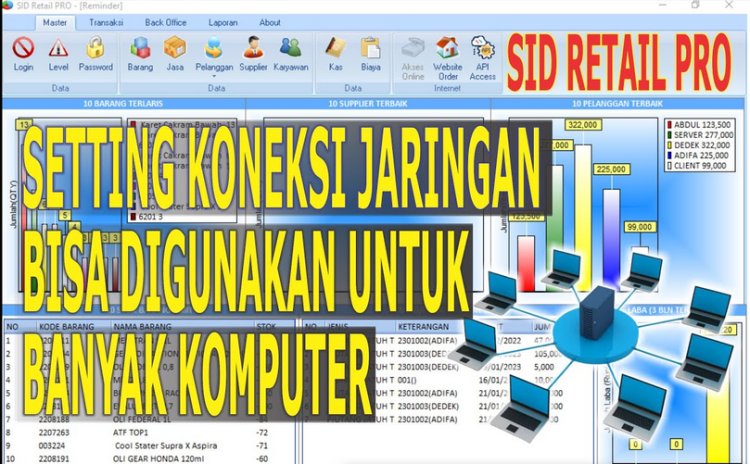

Koneksi komputer client-server, jIka toko Anda memiliki banyak counter kasir, tentu Anda harus
melakukan koneksi software dengan satu database server dan bisa diakese oleh banyak komputer
client.
Software produk Software-id.com bisa digunakan oleh banyak komputer server-client dengan jaringan
LAN (Koneksi Banyak Komputer dengan Satu Database. Sebelum melakukan installasi anda harus
mempersiapkan dulu satu komputer yang akan digunakan untuk server atau sebagai Central
Informasi Data, dan beberapa komputer sebagai Client yang akan di hubungkan
ke server tersebut. Untuk komunikasi data antara komputer Server dengan Client bisa dengan
menggunakan kabel LAN (Local Area Network) atau bisa juga dengan menggunakanWireless/Wifi.
-
Penyettingan Pada "Komputer Server"
Untuk penyetingan di komputer server yang terpenting adalah mendapatkan "IP Adress Komputer
Server" dan "Mematikan Windows Firewall"
Buka SID Retail Pro, pada menu Backoffice > Database > Koneksi database

Biarkan di "komputer server" kolom hostname tetap terisi localhost, jangan diubah!!
kemudian, klik icon start menu (di kiri bawah) - ketik cmd pada kolom pencarian, kemudian tekan
tombol ENTER

Maka akan keluar command prompt (form seperti layar komputer jadul), Ketik " ipconfig", setelah itu
tekan tombol ENTER

Jika komputer server sudah terhubung dengan jaringan maka akan keluar IP address nya

Misalkan Jika IP address tidak keluar berarti komputer Anda belum terhubung
jaringan atau belum di konfigurasi, untuk mengkonfigurasi ada beberapa langkah
sbb :
klik Icon Start Menu (di kiri bawah) > Control Panel > View Network Status and Task

Klik Change Adapter Settings

klik Local Area Connection > Klik Properties

Double Klik Internet Protocol Version 4 (TCP/IPv4)

pilih Use The Following IP Address

isi IP Address, contoh (192.168.1.105)

dalam mengisi IP Address, yang terpenting adalah IP Server dan IP Client tidak sama, seperti
ilustrasi gambar di bawah ini

"Langkah selanjutnya adalah mematikan juga service Windows Firewall dan nonaktivkan
sebentar antivirus", klik Icon Start Menu (di kiri bawah) > Control Panel > Network and
Internet > Network and Sharing Center > Klik Windows Firewall

Klik Turn Windows Firewall On or Off

Matikan Windows Firewall seperti gambar berikut (Klik OFF)

2. Penyettingan Pada "Komputer Client"
Untuk penyetingan di komputer client yang terpenting adalah "Mematikan Windows
Firewall" dan memasukkan IP adress komputer server dalam "Software Pada Form
Koneksi Pada Komputer Client"
IP Address pada komputer client juga harus dikonfigurasi. Ingat, IP Komputer Server dan IP
Komputer Client harus disetting berbeda, seperti ilustrasi gambar di bawah ini

Untuk menentukan computer sudah terhubung dengan server, klik icon start menu (di kiri
bawah) > ketik cmd pada kolom pencarian, kemudian tekan tombol ENTER, ketik "ping
192.168.1.105" (contoh) untuk mengontak ip adress komputer server di komputer client

Jika muncul Reply From, seperti gambar di bawah ini berarti jaringan sudah saling terhubung antara
komputer server dan client

"Langkah selanjutnya adalah mematikan juga service Windows Firewall dan nonaktivkan
sebentar antivirus", klik Icon Start Menu (di kiri bawah) > Control Panel > Network and
Internet > Network and Sharing Center > Klik Windows Firewall

Klik Turn Windows Firewall On or Off

Matikan Windows Firewall seperti gambar berilut (Klik OFF)

Buka SID Retail Pro, pada menu Backoffice > Database > Koneksi Database, setelah itu
pada komputer client, ganti hostname menjadi IP adress komputer server :
"192.168.1.105" (contoh) > klik OK

Sedangkan di Komputer Server tetap pakai localhost

"Jika pesan error keluar atau program tidak bisa login, berarti installasi jaringan yang anda lakukan
masih bermasalah, mungkin kabel LAN atau Wifi tidak terkoneksi dengan baik"